Commit 5425ff6
committed
| Original file line number | Diff line number | Diff line change | |
|---|---|---|---|
@@ -391,7 +391,8 @@ CAP 也就是 Consistency(一致性)、Availability(可用性)、Partiti | |||
| 391 | 391 | ||
| 392 | 392 | 1. **Java** :[JAD 反编译](docs/java/JAD反编译tricks.md)、[手把手教你定位常见 Java 性能问题](./docs/java/手把手教你定位常见Java性能问题.md) | |
| 393 | 393 | 2. **Git** :[Git 入门](docs/tools/Git.md) | |
| 394 | - 3. **Docker** : [Docker 基本概念解读](docs/tools/Docker.md) 、[一文搞懂 Docker 镜像的常用操作!](docs/tools/Docker-Image.md) | ||
| 394 | + 3. **Github** : [我使用Github 5 年总结了这些骚操作](docs/tools/Github技巧.md) | ||
| 395 | + 4. **Docker** : [Docker 基本概念解读](docs/tools/Docker.md) 、[一文搞懂 Docker 镜像的常用操作!](docs/tools/Docker-Image.md) | ||
| 395 | 396 | ||
| 396 | 397 | ## 面试指南 | |
| 397 | 398 | ||
| Original file line number | Diff line number | Diff line change | |
|---|---|---|---|
@@ -0,0 +1,121 @@ | |||
| 1 | + 我使用 Github 已经有 5 年多了,今天毫无保留地把自己觉得比较有用的 Gihub 小技巧送给关注 JavaGuide 的各位小伙伴。 | ||
| 2 | + | ||
| 3 | + 这篇文章肝了很久,就挺用心的,大家看内容就知道了。 | ||
| 4 | + | ||
| 5 | + 如果觉得有收获的话,不要白嫖!点个赞/在看就是对我最大的鼓励。你要是可以三连(点赞+在看+转发)的话,我就更爽了(_我在想屁吃?_)。 | ||
| 6 | + | ||
| 7 | + ## 1. 一键生成 Github 简历 | ||
| 8 | + | ||
| 9 | + 通过 [http://resume.github.io/](http://resume.github.io/) 这个网站你可以一键生成一个在线的 Github 简历。 | ||
| 10 | + | ||
| 11 | + 当时我参加的校招的时候,个人信息那里就放了一个在线的 Github 简历。我觉得这样会让面试官感觉你是一个内行,会提高一些印象分。 | ||
| 12 | + | ||
| 13 | + 但是,如果你的 Github 没有什么项目的话还是不要放在简历里面了。生成后的效果如下图所示。 | ||
| 14 | + | ||
| 15 | + 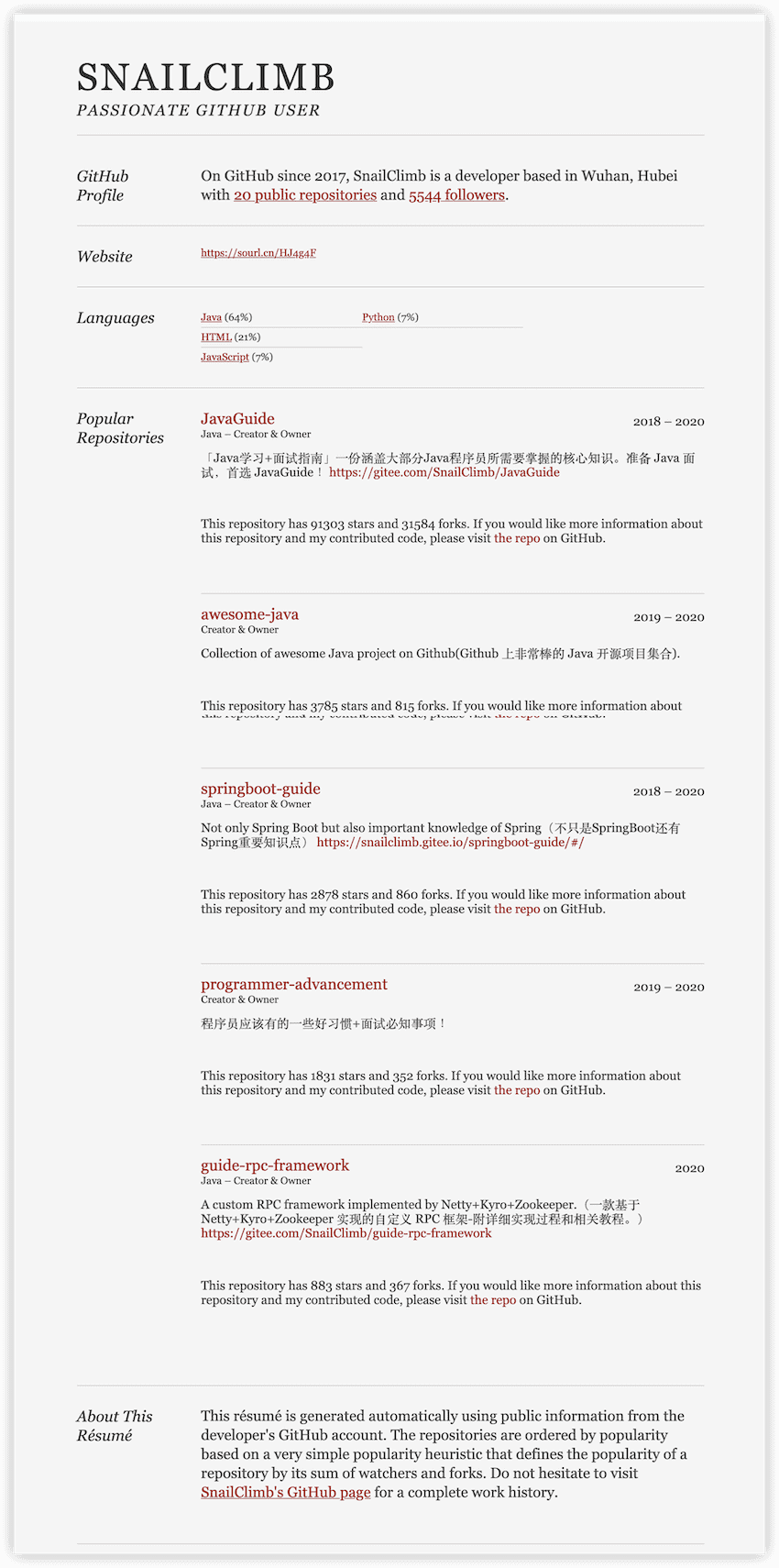 | ||
| 16 | + | ||
| 17 | + ## 2. 个性化 Github 首页 | ||
| 18 | + | ||
| 19 | + Github 目前支持在个人主页自定义展示一些内容。展示效果如下图所示。 | ||
| 20 | + | ||
| 21 | + 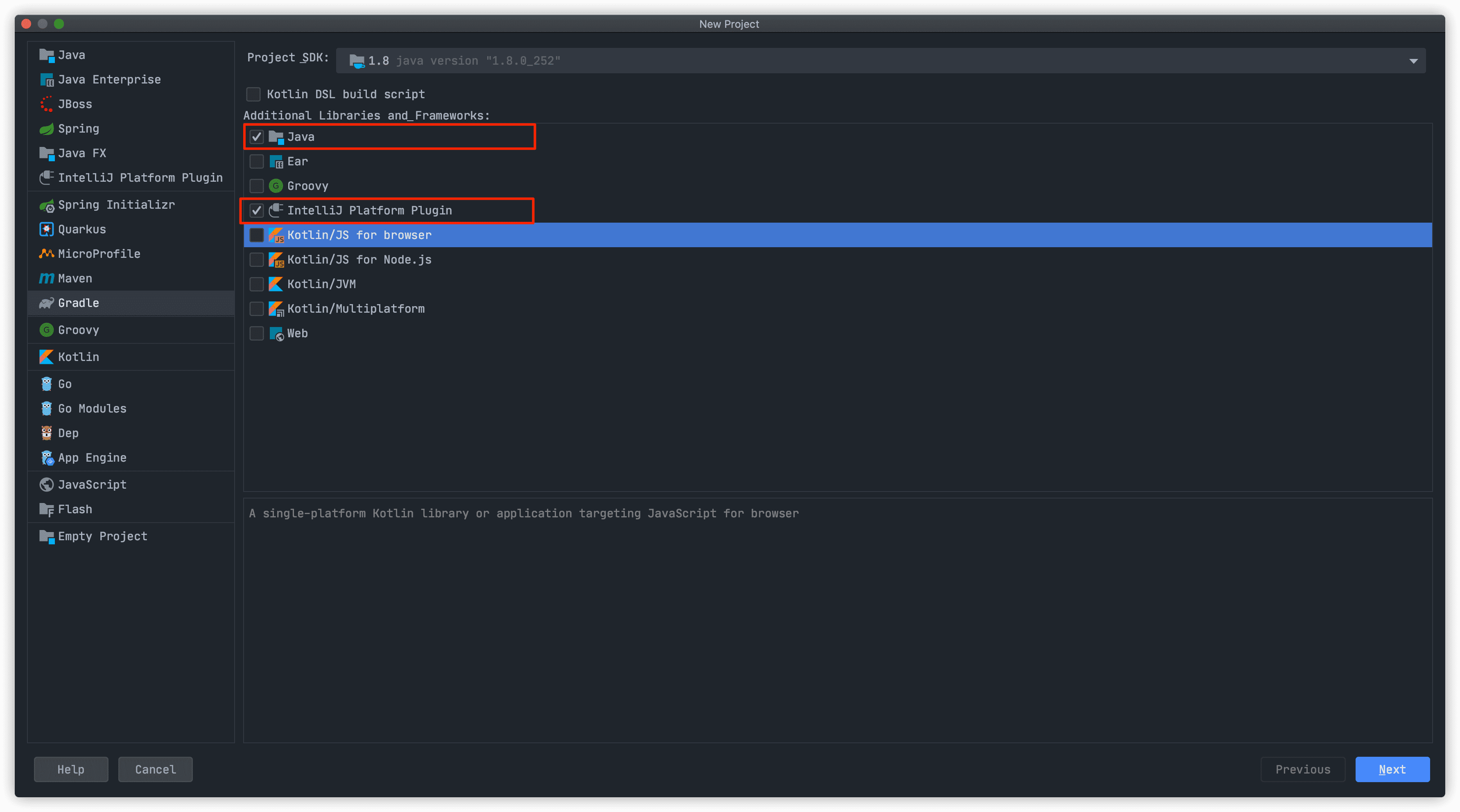 | ||
| 22 | + | ||
| 23 | + 想要做到这样非常简单,你只需要创建一个和你的 Github 账户同名的仓库,然后自定义`README.md`的内容即可。 | ||
| 24 | + | ||
| 25 | + 展示在你主页的自定义内容就是`README.md`的内容(_不会 Markdown 语法的小伙伴自行面壁 5 分钟_)。 | ||
| 26 | + | ||
| 27 | + 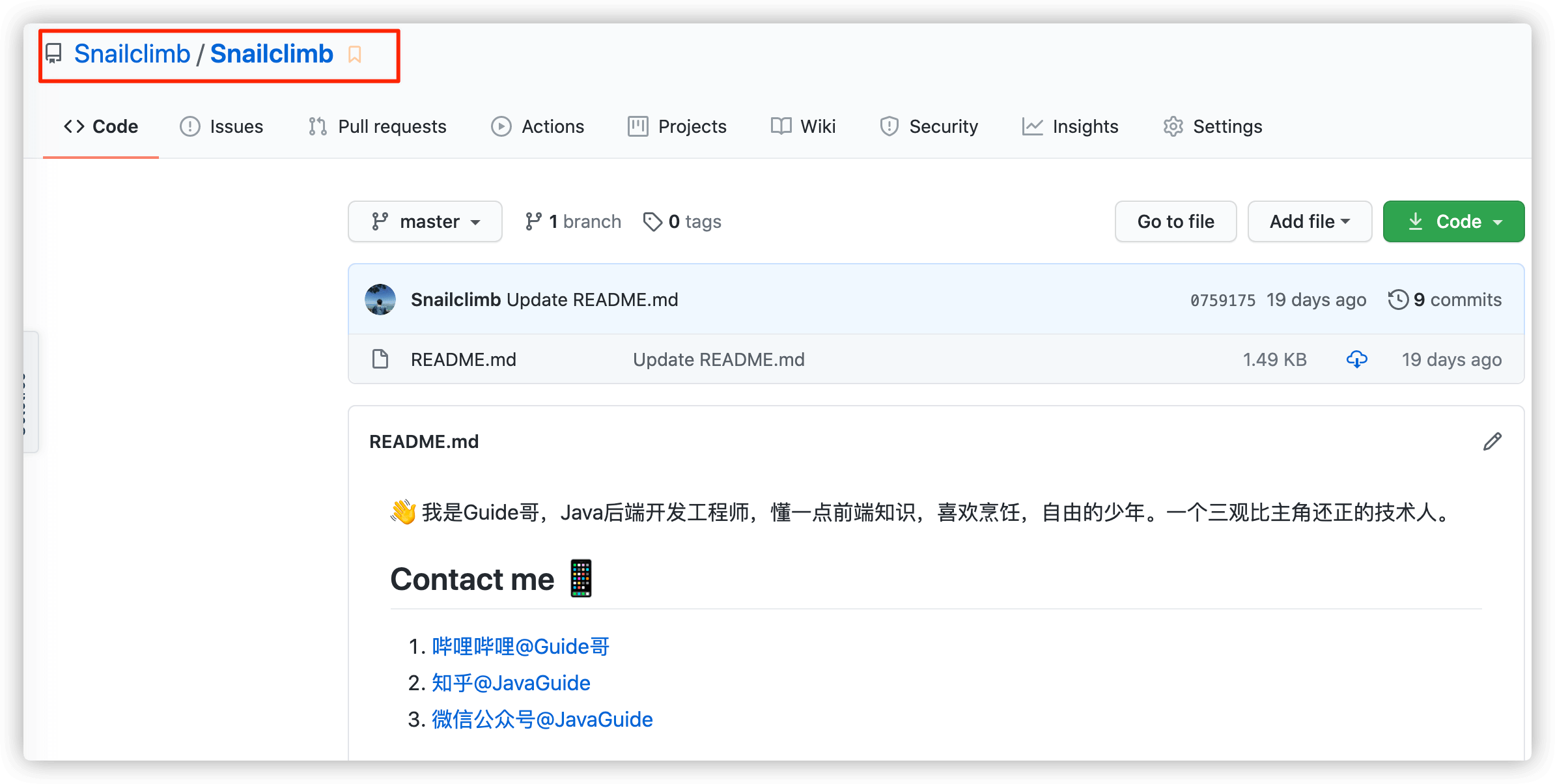 | ||
| 28 | + | ||
| 29 | + 这个也是可以玩出花来的!比如说:通过 [github-readme-stats](https://hellogithub.com/periodical/statistics/click/?target=https://github.com/anuraghazra/github-readme-stats) 这个开源项目,你可以 README 中展示动态生成的 GitHub 统计信息。展示效果如下图所示。 | ||
| 30 | + | ||
| 31 | + 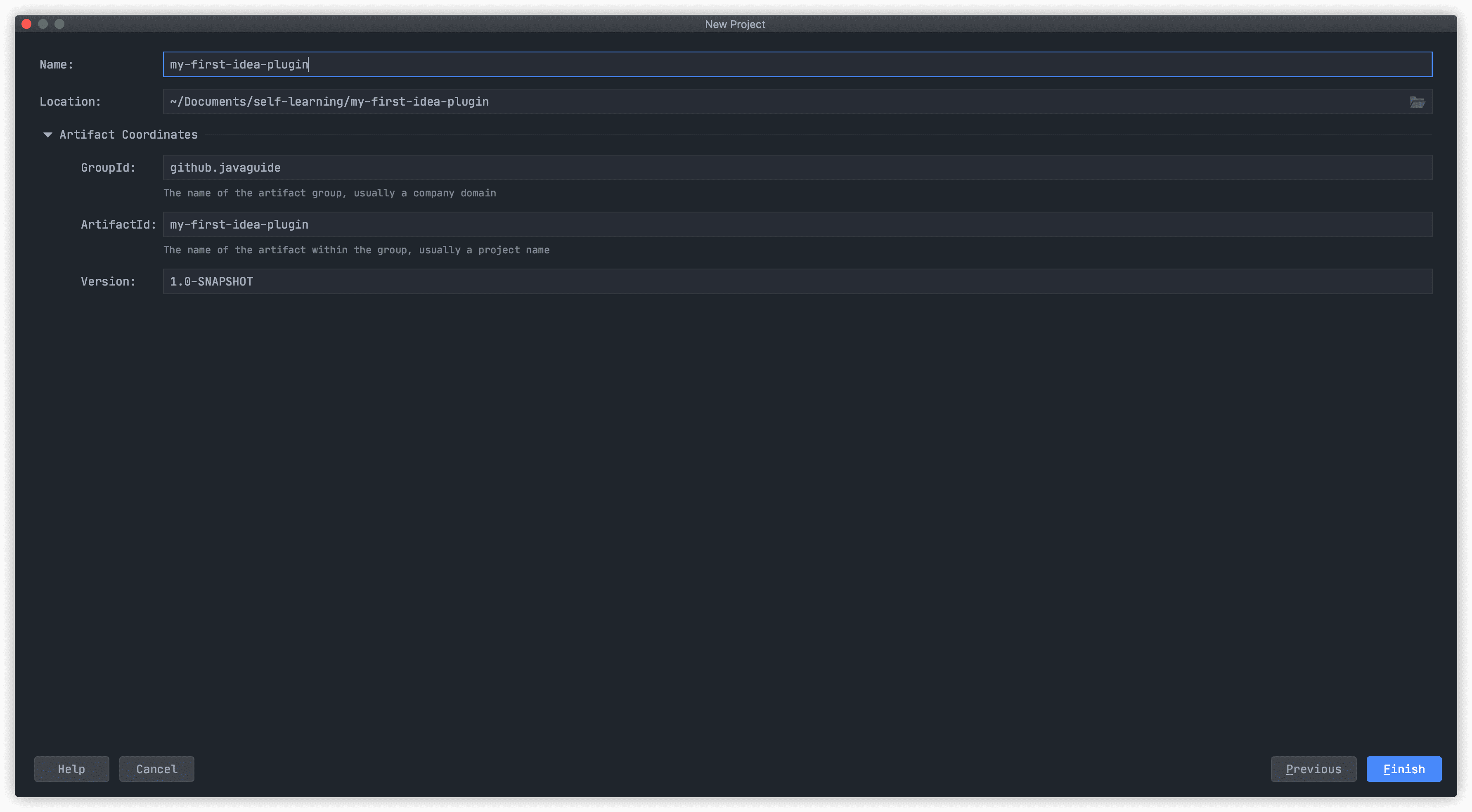 | ||
| 32 | + | ||
| 33 | + 关于个性化首页这个就不多提了,感兴趣的小伙伴自行研究一下。 | ||
| 34 | + | ||
| 35 | + ## 3. 自定义项目徽章 | ||
| 36 | + | ||
| 37 | + 你在 Github 上看到的项目徽章都是通过 [https://shields.io/](https://shields.io/) 这个网站生成的。我的 JavaGuide 这个项目的徽章如下图所示。 | ||
| 38 | + | ||
| 39 | + 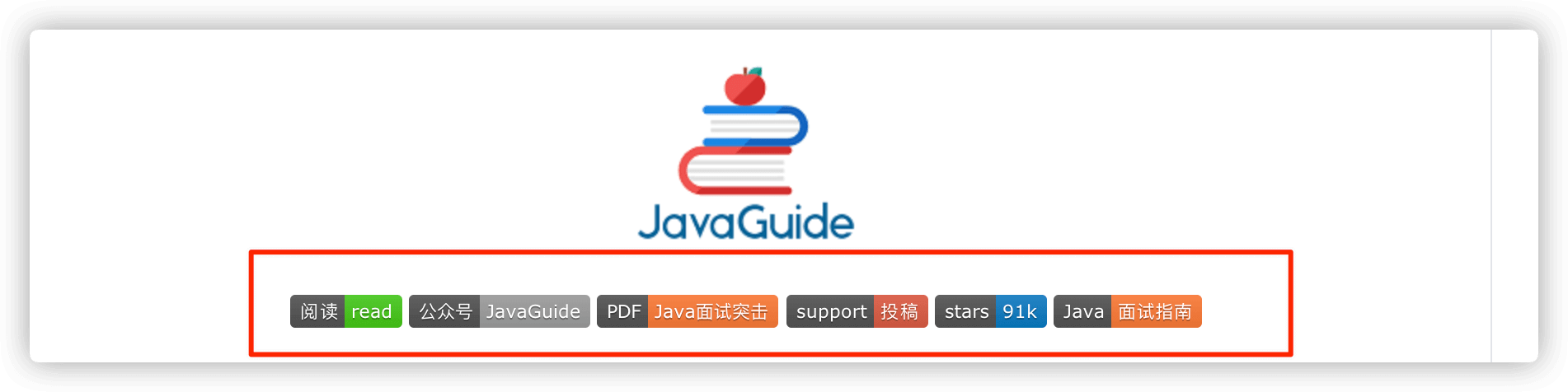 | ||
| 40 | + | ||
| 41 | + 并且,你不光可以生成静态徽章,shield.io 还可以动态读取你项目的状态并生成对应的徽章。 | ||
| 42 | + | ||
| 43 | + 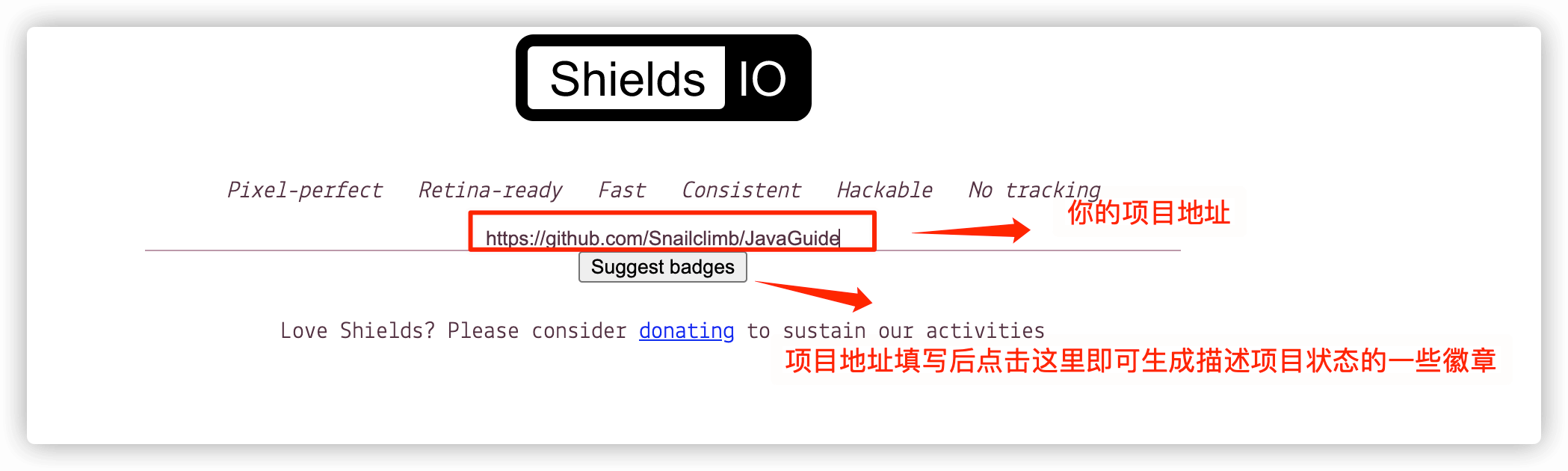 | ||
| 44 | + | ||
| 45 | + 生成的描述项目状态的徽章效果如下图所示。 | ||
| 46 | + | ||
| 47 | + 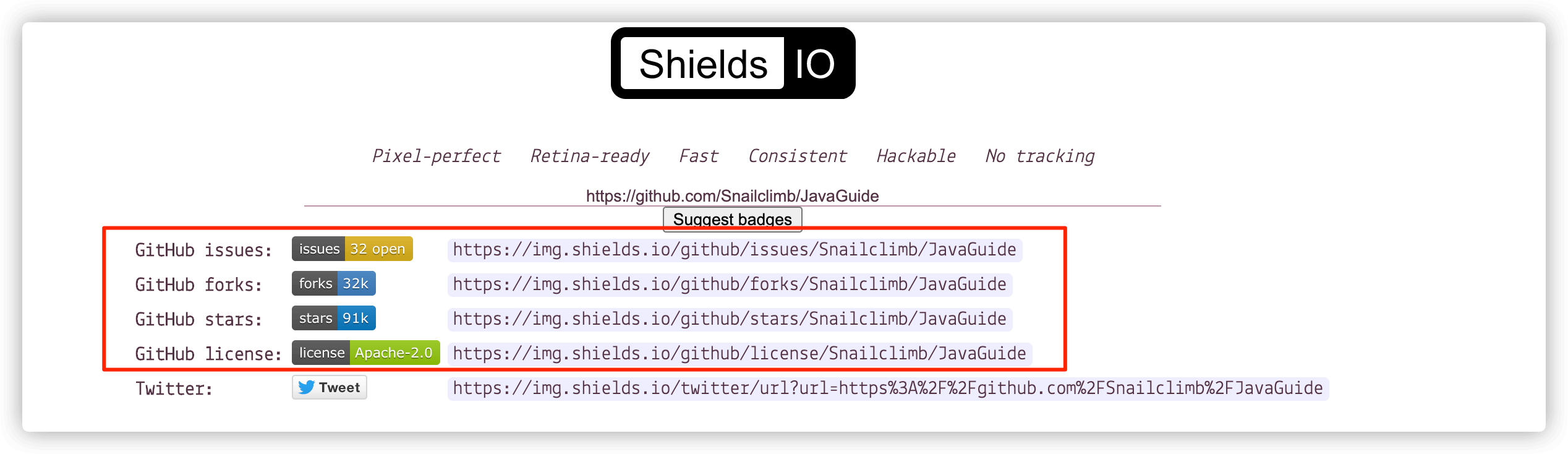 | ||
| 48 | + | ||
| 49 | + ## 4. Github 表情 | ||
| 50 | + | ||
| 51 | +  | ||
| 52 | + | ||
| 53 | + 如果你想要在 Github 使用表情的话,可以在这里找找 :[www.webfx.com/tools/emoji-cheat-sheet/ ](www.webfx.com/tools/emoji-cheat-sheet/)。 | ||
| 54 | + | ||
| 55 | + 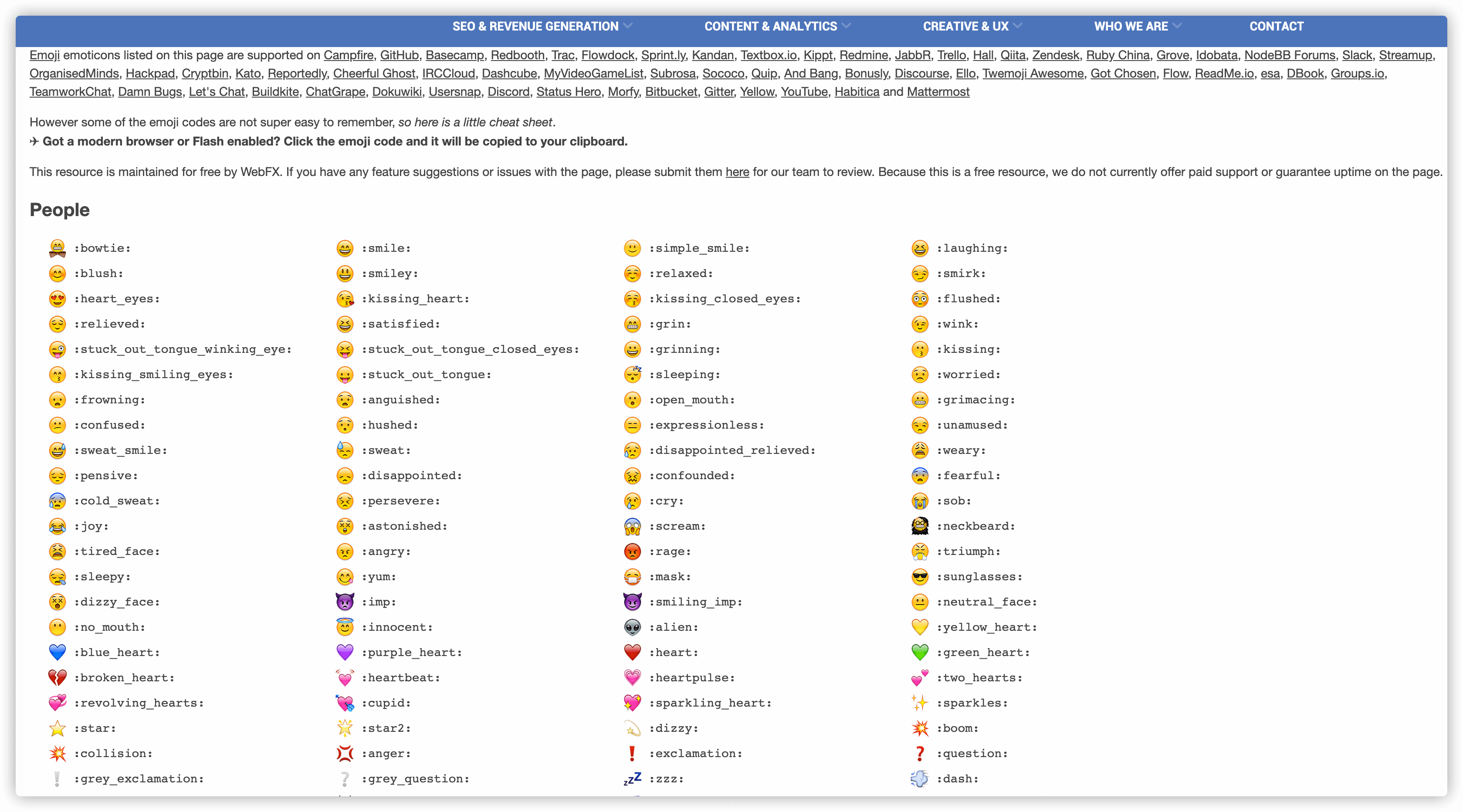 | ||
| 56 | + | ||
| 57 | + ## 5. 高效阅读 Github 项目的源代码 | ||
| 58 | + | ||
| 59 | + Github 前段时间推出的 Codespaces 可以提供类似 VS Code 的在线 IDE,不过目前还没还没完全开发使用。 | ||
| 60 | + | ||
| 61 | + 简单介绍几种我最常用的阅读 Github 项目源代码的方式。 | ||
| 62 | + | ||
| 63 | + ### 5.1. Chrome 插件 Octotree | ||
| 64 | + | ||
| 65 | + 这个已经老生常谈了,是我最喜欢的一种方式。使用了 Octotree 之后网页侧边栏会按照树形结构展示项目,为我们带来 IDE 般的阅读源代码的感受。 | ||
| 66 | + | ||
| 67 | + 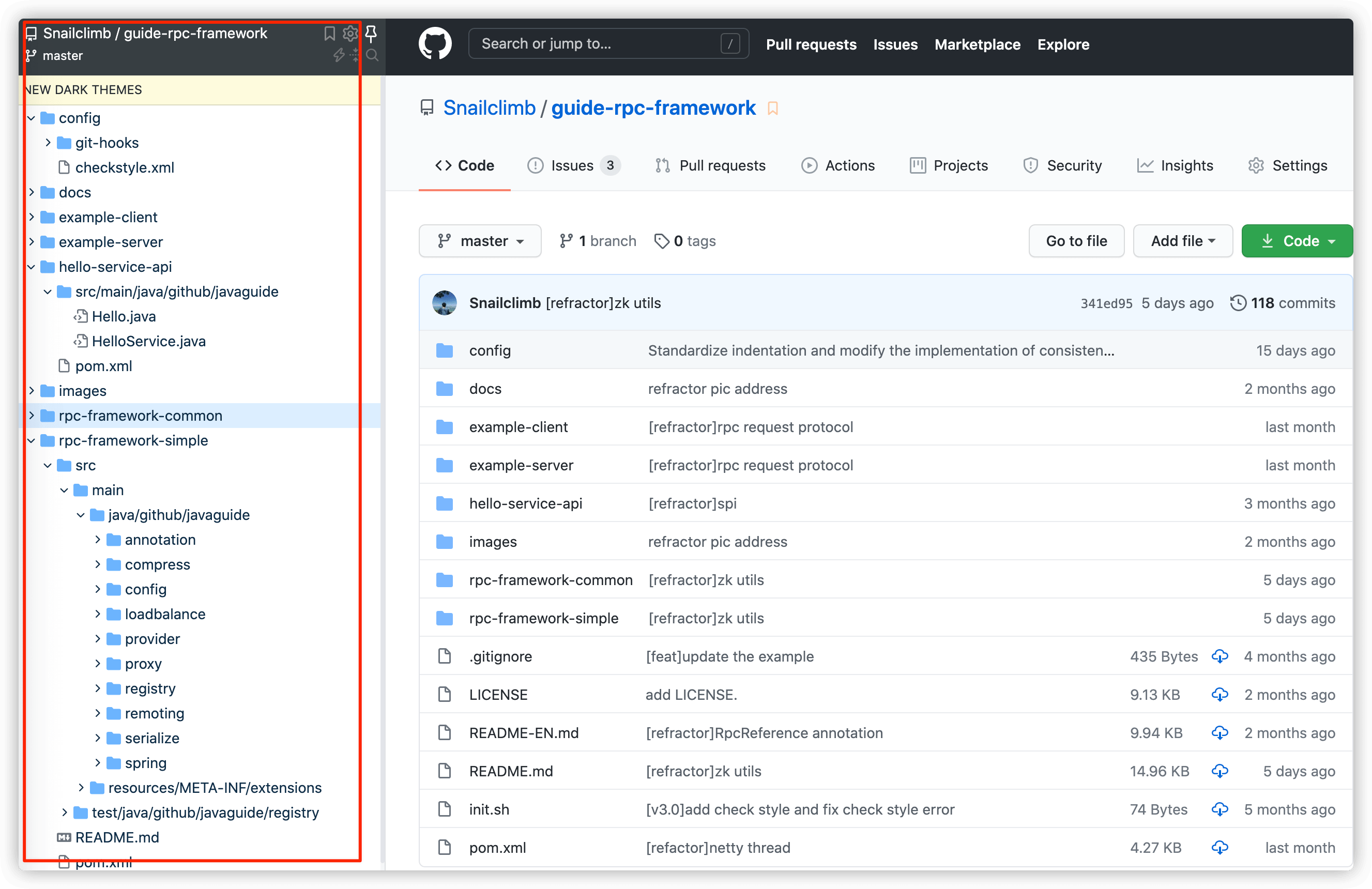 | ||
| 68 | + | ||
| 69 | + ### 5.2. Chrome 插件 SourceGraph | ||
| 70 | + | ||
| 71 | + 我不想将项目 clone 到本地的时候一般就会使用这种方式来阅读项目源代码。SourceGraph 不仅可以让我们在 Github 优雅的查看代码,它还支持一些骚操作,比如:类之间的跳转、代码搜索等功能。 | ||
| 72 | + | ||
| 73 | + 当你下载了这个插件之后,你的项目主页会多出一个小图标如下图所示。点击这个小图标即可在线阅读项目源代码。 | ||
| 74 | + | ||
| 75 | +  | ||
| 76 | + | ||
| 77 | + 使用 SourceGraph 阅读代码的就像下面这样,同样是树形结构展示代码,但是我个人感觉没有 Octotree 的手感舒服。不过,SourceGraph 内置了很多插件,而且还支持类之间的跳转! | ||
| 78 | + | ||
| 79 | + 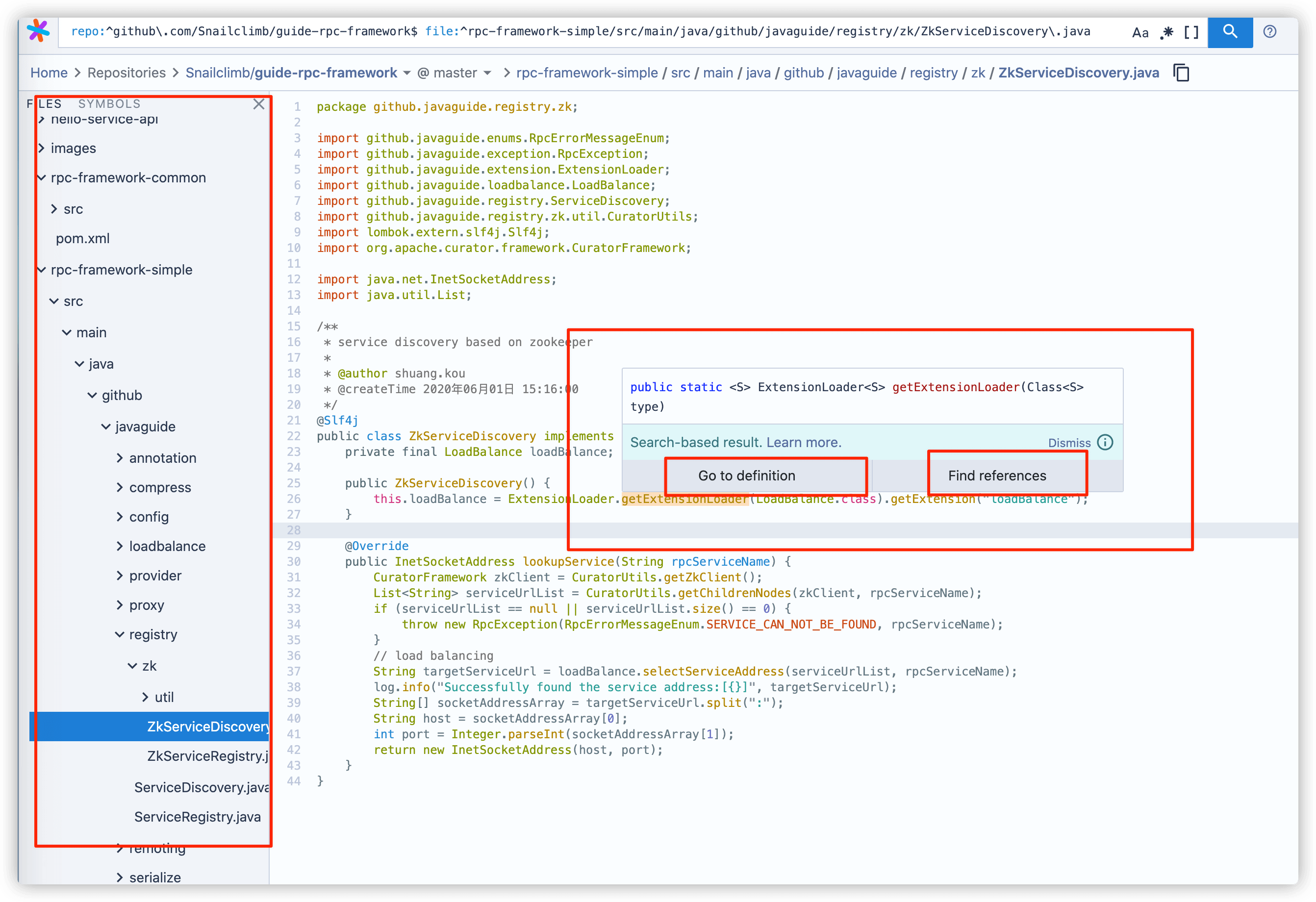 | ||
| 80 | + | ||
| 81 | + ### 5.3. 克隆项目到本地 | ||
| 82 | + | ||
| 83 | + 先把项目克隆到本地,然后使用自己喜欢的 IDE 来阅读。可以说是最酸爽的方式了! | ||
| 84 | + | ||
| 85 | + 如果你想要深入了解某个项目的话,首选这种方式。一个`git clone` 就完事了。 | ||
| 86 | + | ||
| 87 | + ### 5.4. 其他 | ||
| 88 | + | ||
| 89 | + 如果你要看的是前端项目的话,还可以考虑使用 [https://stackblitz.com/](https://stackblitz.com/) 这个网站。 | ||
| 90 | + | ||
| 91 | + 这个网站会提供一个类似 VS Code 的在线 IDE。 | ||
| 92 | + | ||
| 93 | + ## 6. 一键开启 Github 夜间模式 | ||
| 94 | + | ||
| 95 | + 通过 **GitHub Dark Theme** 这个 Chrome 插件你可以将 Github 的主题变为夜间样式。 | ||
| 96 | + | ||
| 97 | + 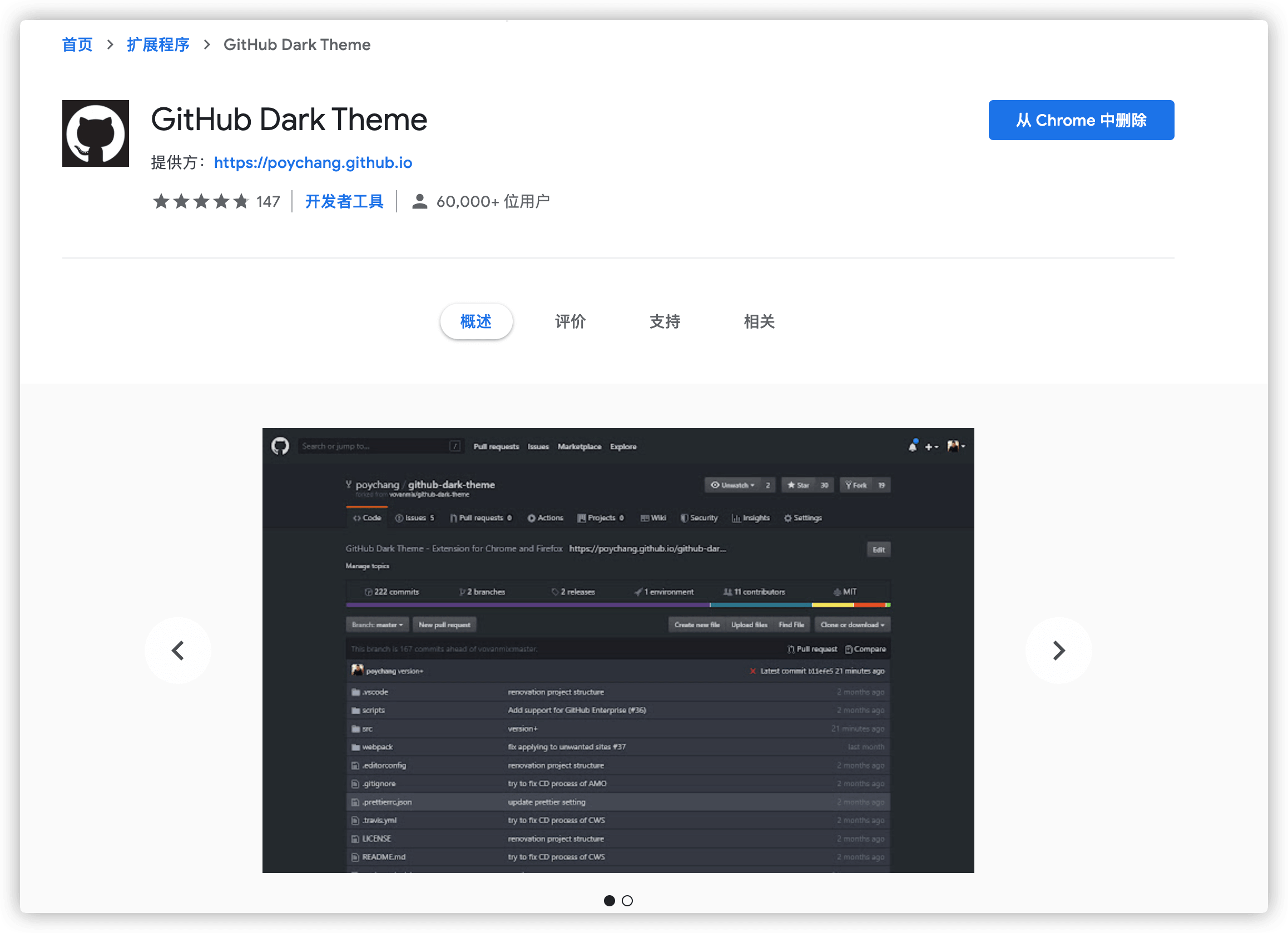 | ||
| 98 | + | ||
| 99 | + ## 7. 扩展 Github 的功能 | ||
| 100 | + | ||
| 101 | + **Enhanced GitHub** 可以让你的 Github 更好用。这个 Chrome 插件可以可视化你的 Github 仓库大小,每个文件的大小并且可以让你快速下载单个文件。 | ||
| 102 | + | ||
| 103 | + 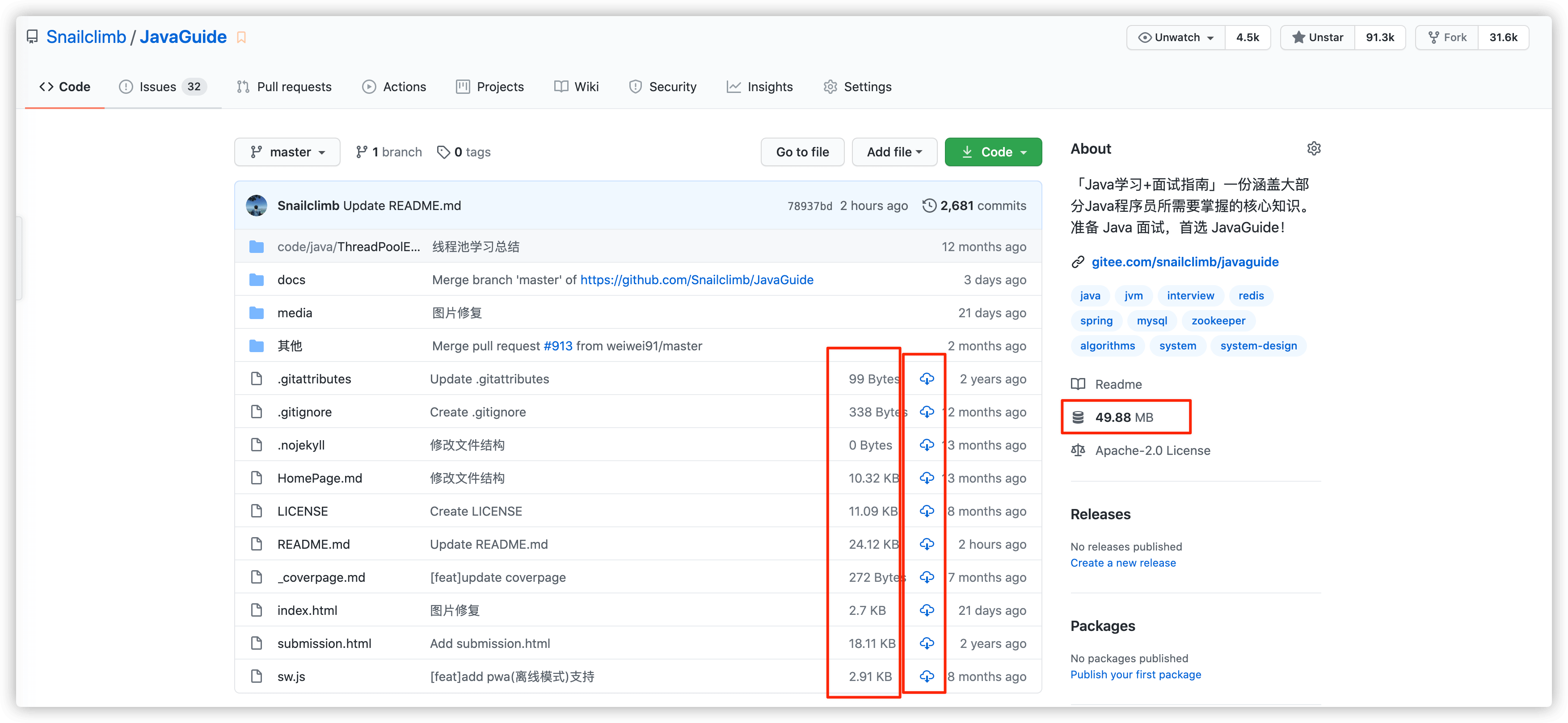 | ||
| 104 | + | ||
| 105 | + ## 8. 自动为 Markdown 文件生成目录 | ||
| 106 | + | ||
| 107 | + 如果你想为 Github 上的 Markdown 文件生成目录的话,通过 VS Code 的 **Markdown Preview Enhanced** 这个插件就可以了。 | ||
| 108 | + | ||
| 109 | + 生成的目录效果如下图所示。你直接点击目录中的链接即可跳转到文章对应的位置,可以优化阅读体验。 | ||
| 110 | + | ||
| 111 | + .png>) | ||
| 112 | + | ||
| 113 | + ## 9. 后记 | ||
| 114 | + | ||
| 115 | + 这篇文章是我上周六的时候坐在窗台写的,花了一下午时间。 | ||
| 116 | + | ||
| 117 | + 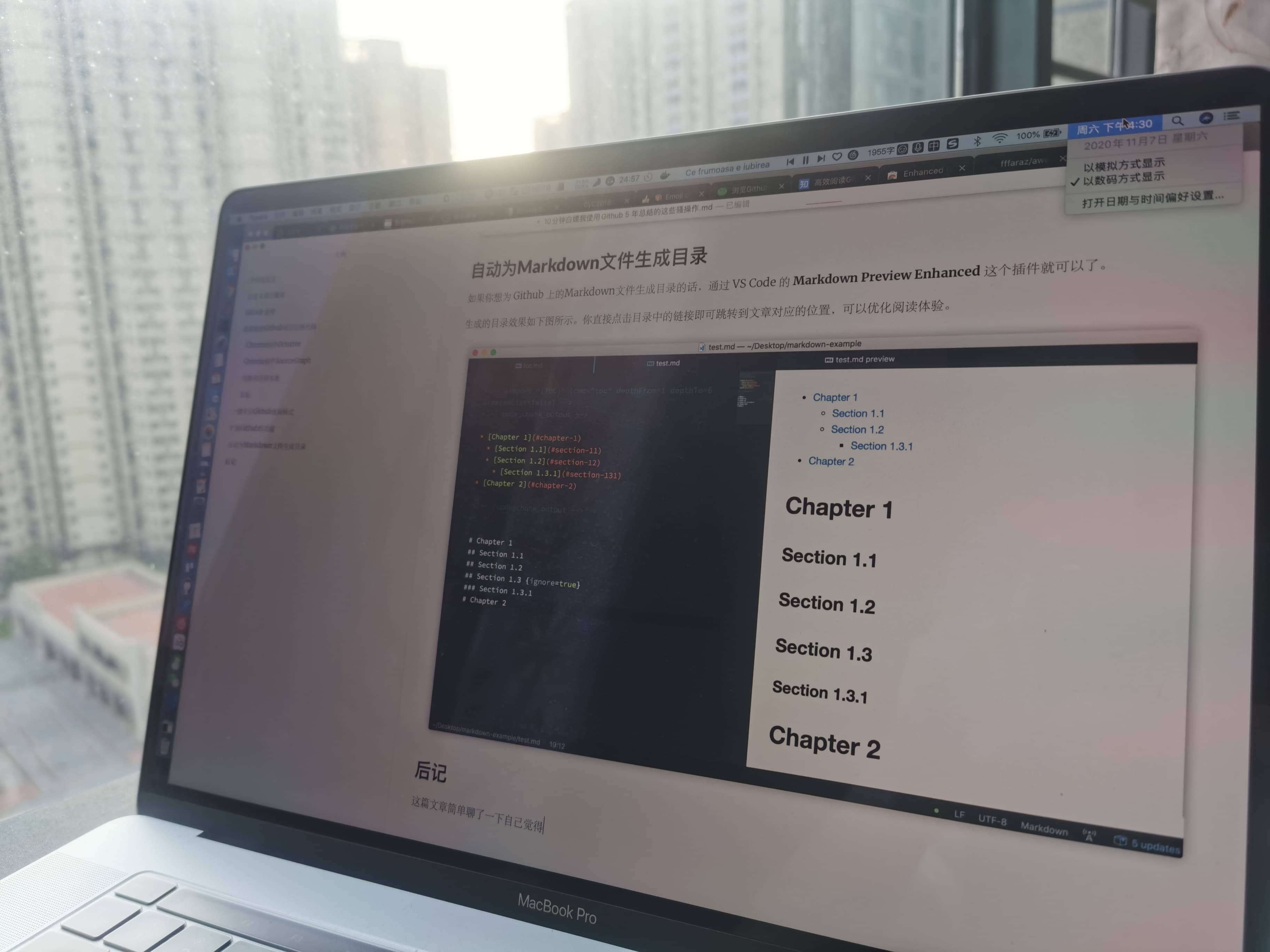 | ||
| 118 | + | ||
| 119 | + 除了我提到的这些技巧之外,像 Github 搜索技巧、GitHub Actions 等内容的话,我这里没有提,感兴趣的小伙伴自行研究一下。 | ||
| 120 | + | ||
| 121 | + 这里多说一句心里话: **Github 搜索技巧不必要记网上那些文章说的各种命令啥的,真没啥卵用。你会发现你用的最多的还是关键字搜索以及 Github 自带的筛选功能。** | ||
0 commit comments